
Noi e terze parti selezionate utilizziamo cookie o tecnologie simili per finalità tecniche e, con il tuo consenso, anche per altre finalità come specificato nella informativa cookie.
Dopo un acquisto il cliente riceve per mail un file pdf chiamato comunemente "Stampa a casa"che contiene il riepilogo dei suoi prodotti.
A seconda di cosa abbia comprato, il file pdf può contenere:
Gli strumenti utilizzati per produrre ed editare i lfile sono: Tabella Providers del BO / Pagina Voucher Editor del sito Web
In questa tabella sono elencati i Provider di bundle e/o dei prodotti
{
"useRepository": "true",
"printSummary": "false",
"printDetail": "true",
"template": {
"logo": false,
"border": true,
"marginTop": 30,
"name": "Lot Of Games",
"background": {
"x": 0,
"y": 0,
"width": 595,
"height": 842,
"path": "/Content/Media50/Layout/Voucher/BG.Log.jpg"
}
}
}
Opzione "Print : "
Generazione di una tabella riepilogativa o una di pagina per ciascun prodotto (o entrambe)
Opzione Template:
Impostazione di loghi, bordi, sfondi, sostituzione del nome del prodotto
I numeri sono in pixel logici, le dimensione della pagina sono 595 x 842 e y = 0 è il margine inferiore.
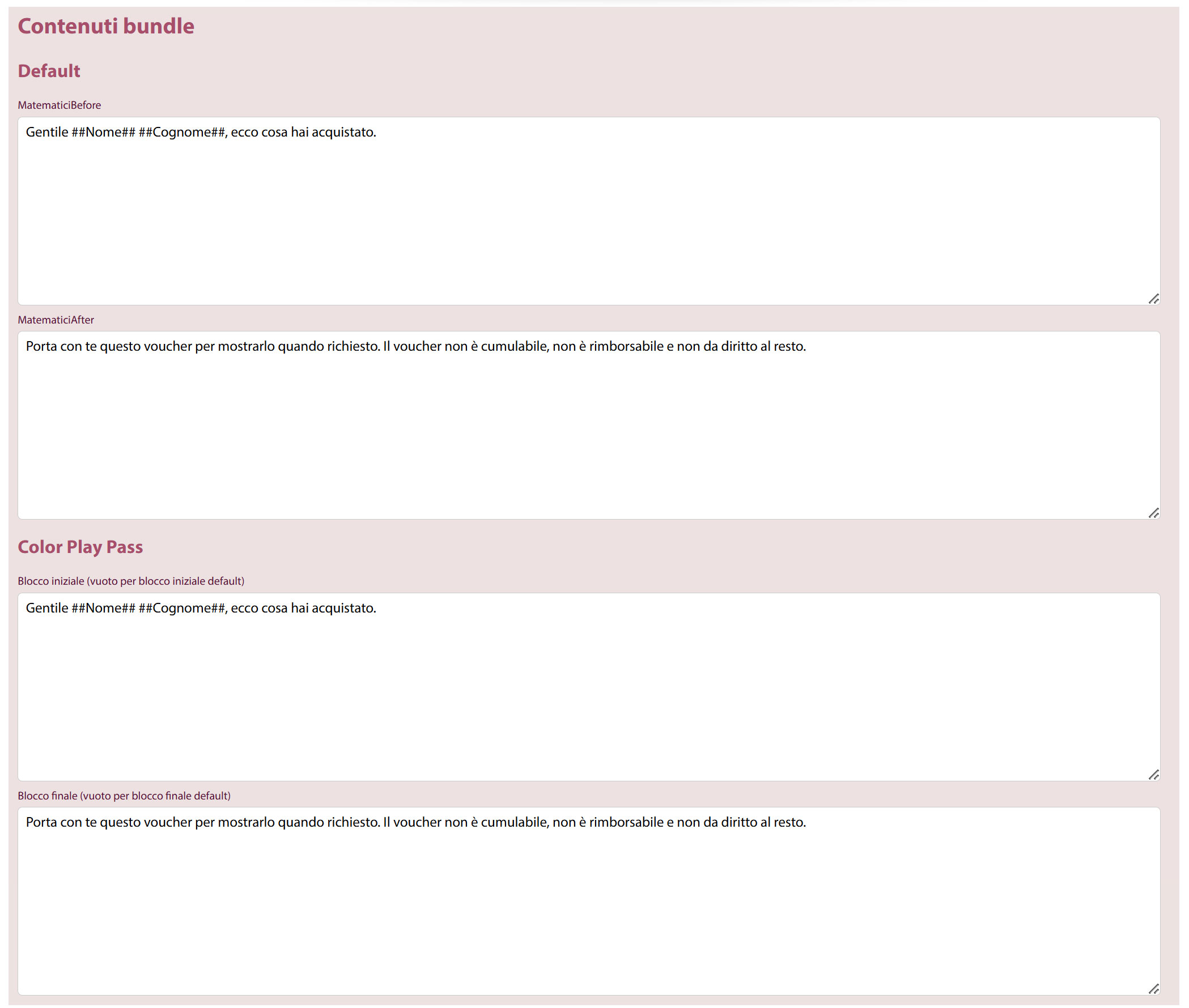
La pagina Voucher editor del sito (per esempio quella di Madeticket ) permette di editare dei contenuti che compaiono prima o dopo le info dinamiche di vendita.
È composta da 2 modili: Contenuti Bundle e Descrizione Prodotti.
Viene utilizzata quando si sceglie l'opzione "printSummary",
in questo modo si può inserire un testo iniziale e uno finale rispetto alla tabella di riepilogo dei prodotti
Contiene una sezione per ciscun bundle del sito e ciascuna sezione ha due campi editabili:
Il blocco iniziale è dedicato al provider matematici, viene usato quando...
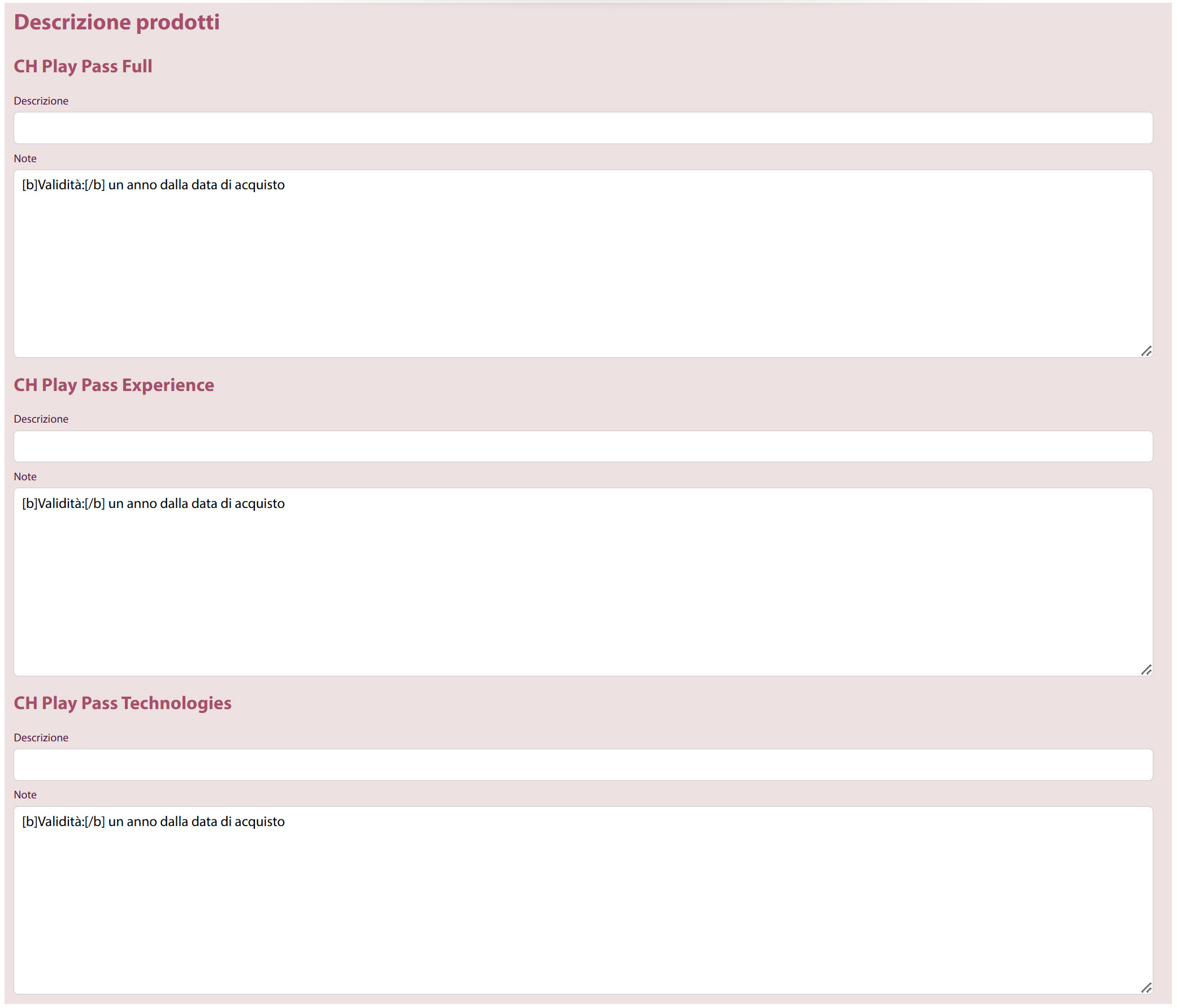
Viene utilizzata quando si sceglie l'opzione "printDeteil",
in questo modo sipuò inserire un testo iniziale e uno finale rispetto alla tabella di riepilogo dei prodotti
Contiene una sezione per ciscun bundle del sito e ciascuna sezione ha due campi editabili:
M
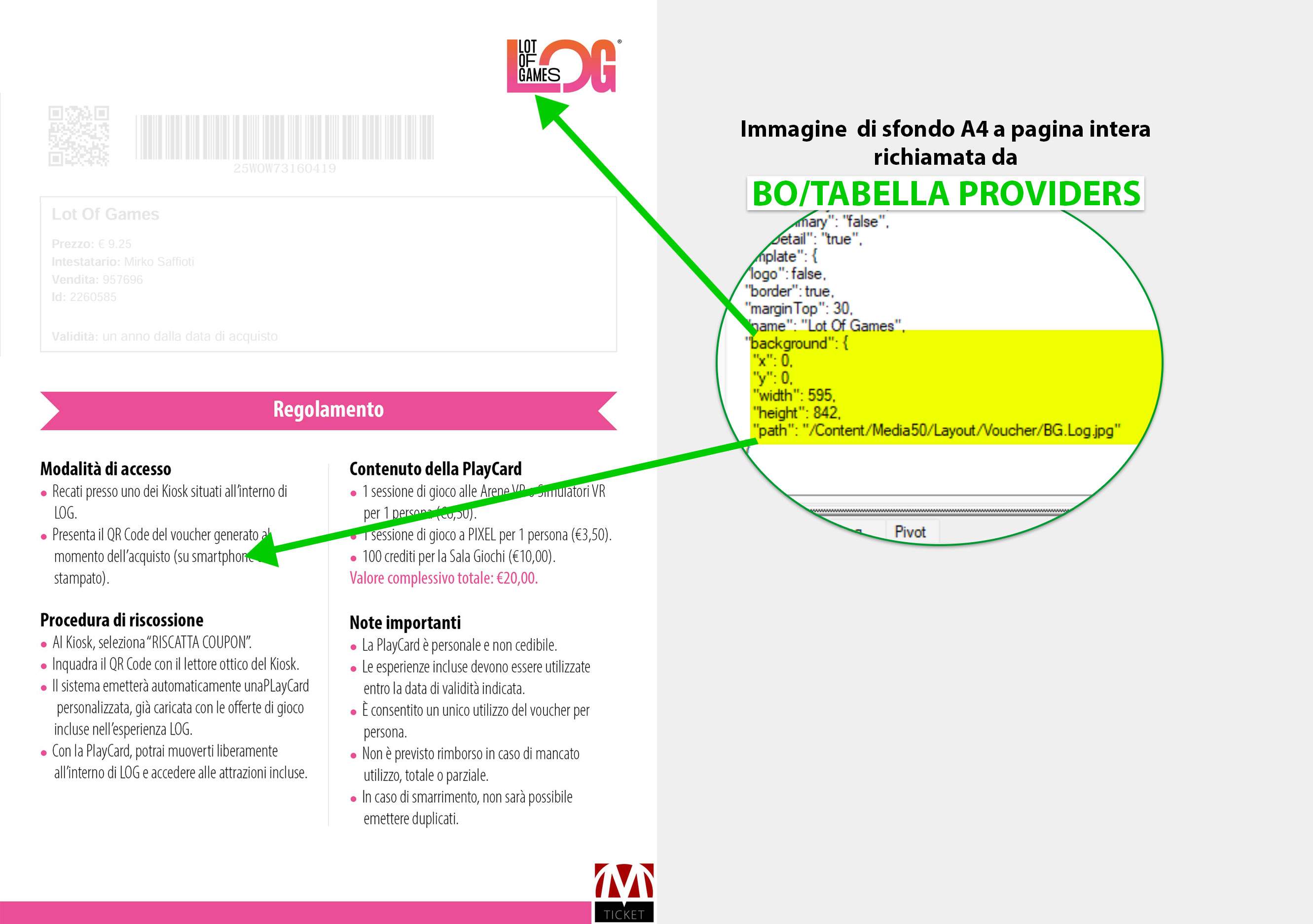
l'immagine in formato A4 ha una creatività in cui è stato inserito il logo in testata e il regolamento in basso. È stato lasciato uno spazio bianco per il contenuto dinamico (QR-Code, Bar-Code, info di vendita nel rettangolo)
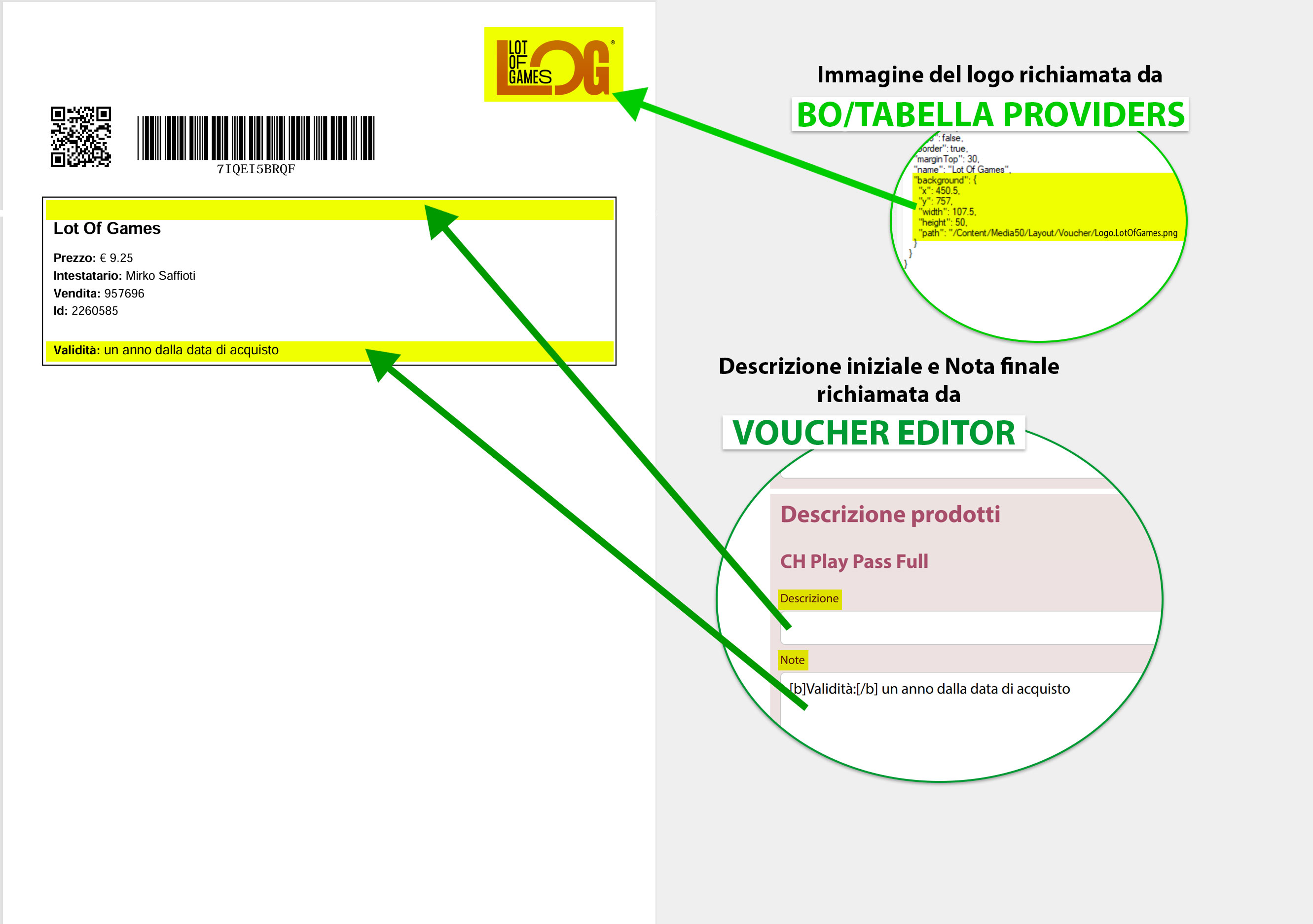
Nella jpg