
Noi e terze parti selezionate utilizziamo cookie o tecnologie simili per finalità tecniche e, con il tuo consenso, anche per altre finalità come specificato nella informativa cookie.
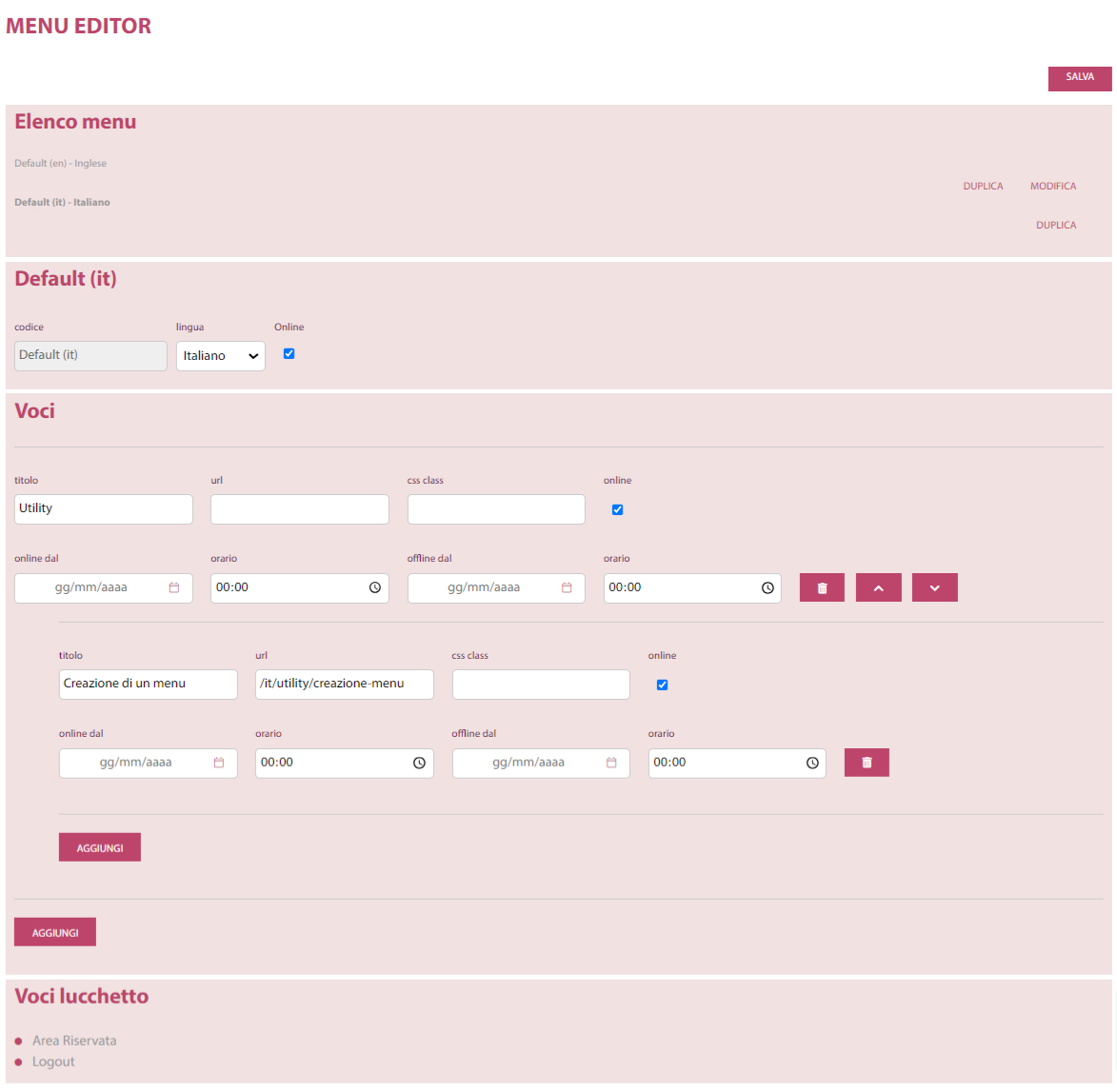
Accedere alla sezione Lucchetto/Menu Editor (login con profilo abilitato).
Elenco Menu: contielne l'elenco dei menu creati: inizialmente troviamo un menu di default italiano "Default (it) e un menu di default inglese "Default (en)". È possibile creare dei menu ad ho per situazioni specifiche (per es.: Halliween (it)). Il menu selezionato è quello che viene richiamato nel sottostante pannello "Default"). Per cambiare il menu su cui operare cliccare sul bottone "modifica"
Default(##): mostra la lingua su cui si sta operando. Il check "Online" attiva il menu. Il pannello per la scelta della lingua sarà visibile se ci sono almeno 2 Menu attivi (si visulizzerà a destra sull'Header)
Voci: è la form in cui si creano i menu e i sottomenu.
Il campo "titolo" corrisponde alla voce che sarà visibile sulla testata.
Il campo "url" contiene il path della pagina a partire dalla lingua (/it/utility/creazione-menu).
Il campo "css class" imposta degli stili (BottomDivider: crea una linea di separazione sotto la voce/ Sale: applica alla voce lo stile con sfondo color accent). Se si crea un sottomenu, alla voce principale non va attribuito alcun link (altrimenti il sottomenu non sarà visibile).
Ogni voce ppuò essere messa online/offline manualmente attraverso l'apposito check oppure attraverso la riga di programmazione che permette di impostare quando si vuole far partire il go-live e il go-down.
Ogni voce può essere eliminata con l'icona cestino o spostata di posizione con le apposite frecce.
Nel pannello "Voci"
La voce sarà immediatamente visibile sulla testata. Ripetere l'operazione per creare un'altra voce di menu.
Nel pannello "Voci" posizionarsi subito sotto una voce di primo livello:
La voce sarà visibile sul rollover del menu di primo livello. Ripetere l'operazione per creare un'altra voce di menu.
Assicurarsi che la voce di primo livello non abbia alcun link (altrimenti il sottomenu non sarà visibile).
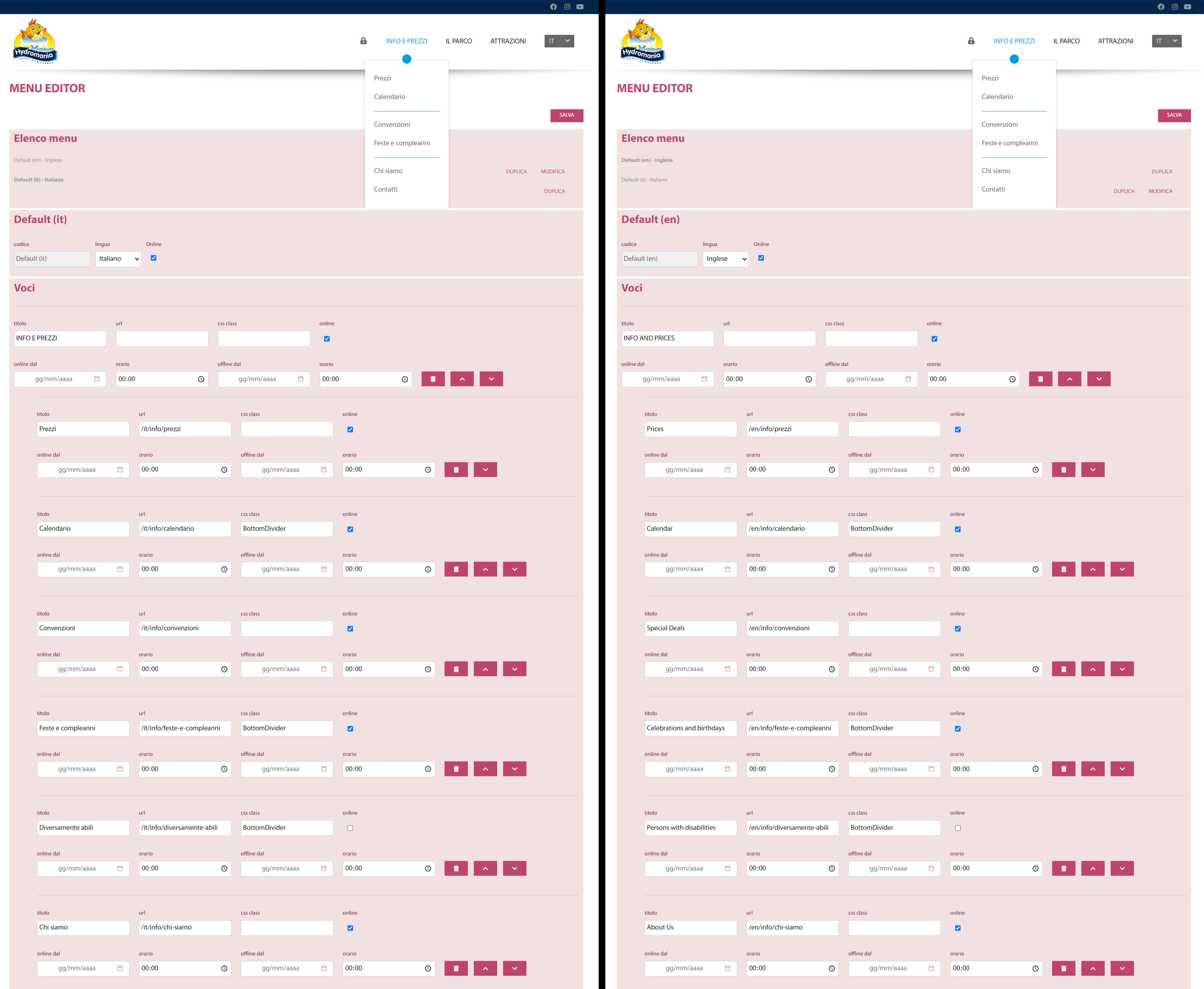
In questi esempi abbiamo creato e attivato un menu in lingua IT e successivamente uno con lingua EN. Mettendoli entrambi online è comparso il pannello per la scelta della lingua.