Noi e terze parti selezionate utilizziamo cookie o tecnologie simili per finalità tecniche e, con il tuo consenso, anche per altre finalità come specificato nella informativa cookie.
Sul blocco Colori di Site editor bisogna definire il colore di alcuni elementi inserendo l'esadecimale nel campo apposito e cliccando poi sul bottone salva.

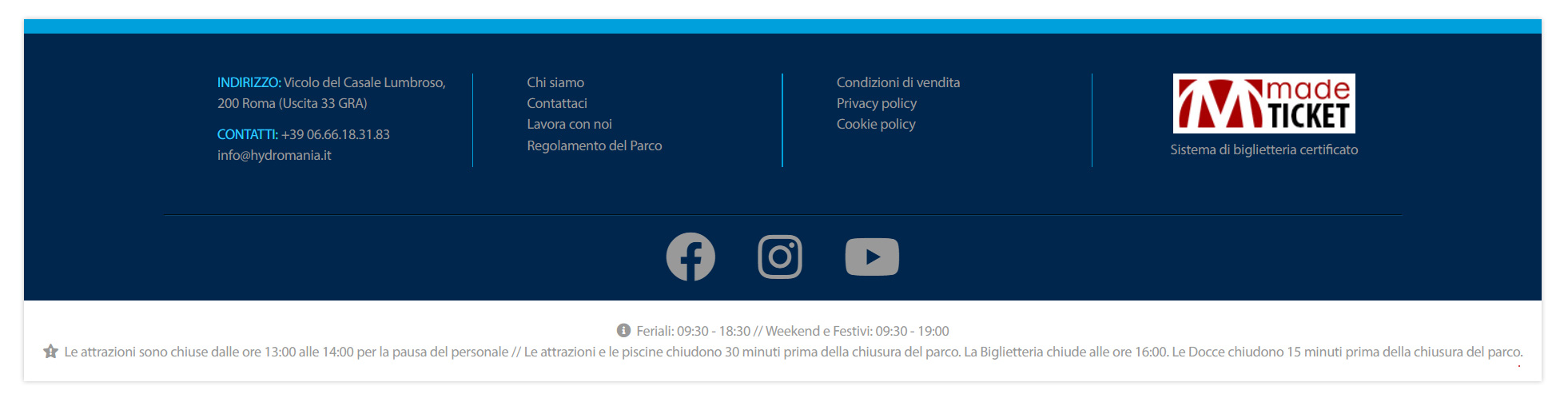
Questi elementi sono quelli che si visualizzano nell'ambito del footer, ma è importante editare anche tutti gli altri campi.
può essere editata liberamente da cms.
Segnalo però due accortezze:
1) Ripetizione Logo: se si inserisce anche sul footer un'immagine del logo, per questioni di uniformità e pulizia seguiamo queste regole:
- Chiamiamo l'immagine LogoFooter.png
- Mettiamola nella cartella Layout come per il logo della testata
2) Logo Madeticket: inseriamo sempre nell'ultima colonna il logo madeticket richiamato da qesto percorso: /Content/Media/MT/Layout/LogoMT.Footer.jpg (quindi non c'è bisogno ri caricare l'immagine dul filemanager del site specifico)
La zona è visibile online solo se editata
È utile se si vuole inserire un testo in linea su un colore uguale o diverso da quello del footer. Nell'esempio qui sotto è stata editata con una linea di separazione e i loghi social. Non avendo specificato un colore nel codice sorgente, vine preso quello assegnato al footer.
<hr style="border-color: #09416a; width: 100%" />
<p style="text-align: center;"><span style="font-size:50px;"><font color="#e7a60a">
<a href="#"><i class="fab fa-facebook"></i></a>
<a href="#"><i class="fab fa-instagram"></i></a>
<a href="#"><i class="fab fa-youtube"></i></a>
</font></span></p>
La zona è visibile online solo se editata
È utile se si vuole inserire un testo in linea su un colore uguale o diverso da quello del footer (impostato nella prima riga del codice sorgente). Nell'esempio qui sotto è stata editata con un testo informativo.
<p style="background: white; text-align: center;"><br />
<i class="fas fa-info-circle"></i> Feriali: 09:30 - 18:30 // Weekend e Festivi: 09:30 - 19:00 (...)</p>