Edit grafico di una Pianta
1) Creare le immagini Per il Backoffice
PSD GENERALE DELLA STRUTTURA
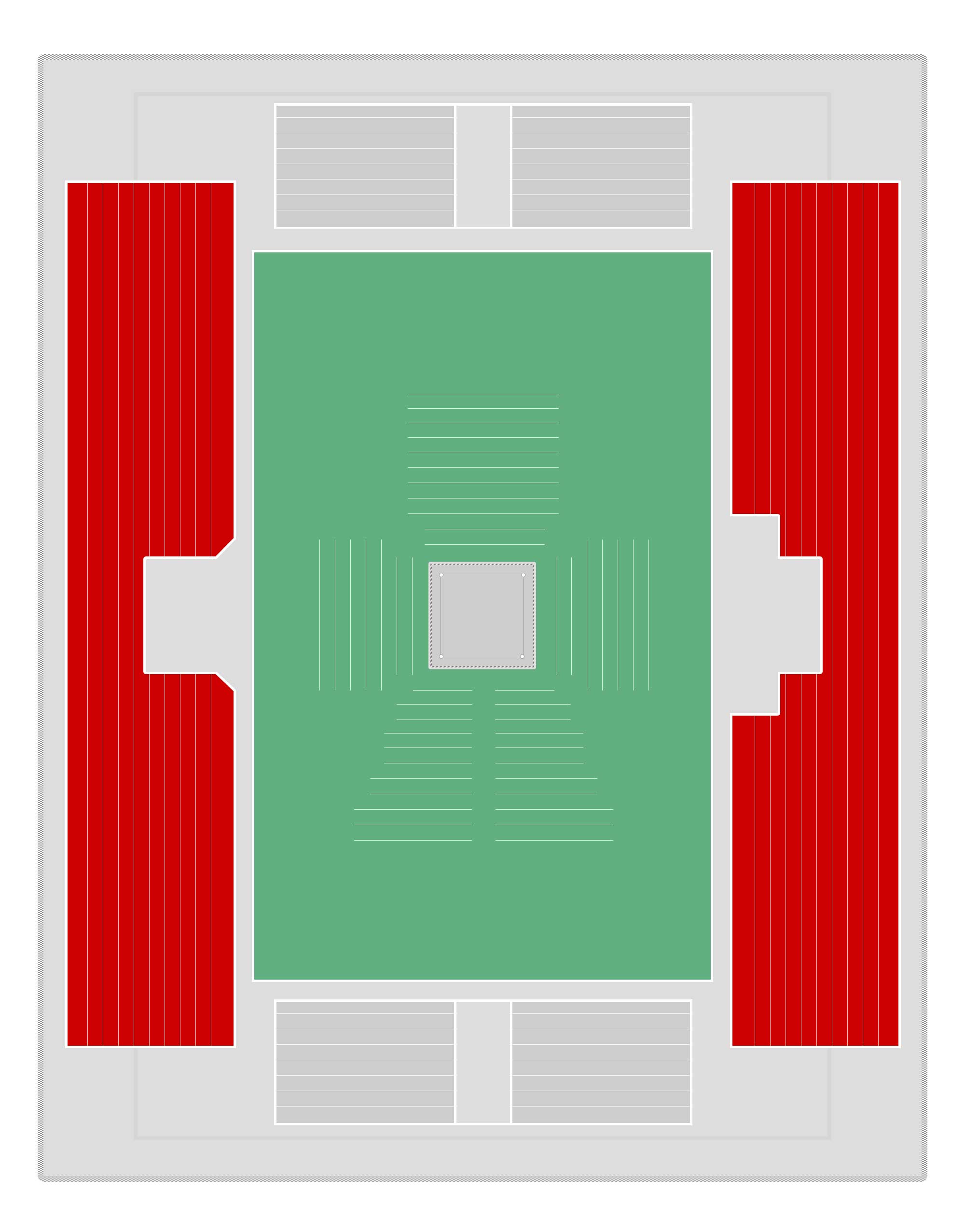
Obiettivo: produrre una jpg della pianta generale da usare come background nella pagina di vendita e sulla piattafoerma di biglietteria.
Creare un psd con il layout generale della struttura evidenziandone le diverse sezioni
Riferimenti: Larghezza 2000 px // Risoluzione 72 dpi // Usare forme vettoriali (ridimensionabili)
- Disegnare la struttura schematica dei Settori con i relativi colori
- Lavorare sull'immagine originale della pianta (porzione ritagliata Per ogni Sezione)
- Inserire le righe per le file dei posti
- Caricare l'immagine sul BO: selezionare la riga opportuna dalla form "Piante" > aprire il tab "Dettaglio" > caricare l'immagine nel blocco Sfondo
Sfondo web: se serve differenziare lo sfondo web da quello della biglietteria bisognerà caricare anche quello richiesto nel blocco "Sfondo Web"
PSD DELE SINGOLE SEZIONI
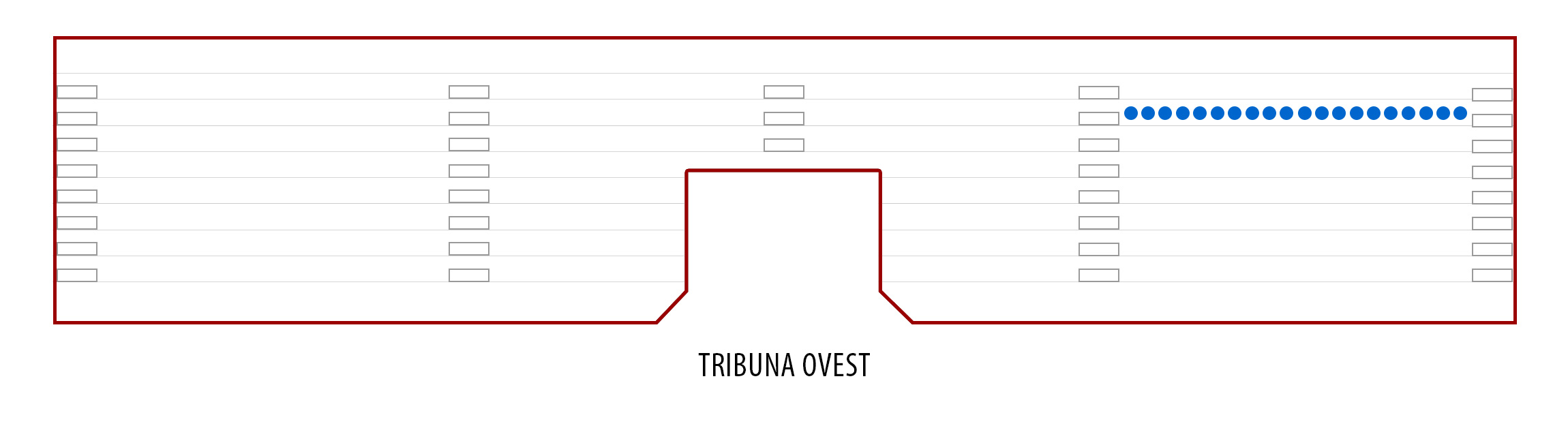
Obiettivo: produrre una jpg per ogni sezione da usare come sfondo nella light box con la scelta dei posti
- Dal psd generale isolare una delle Sezioni eliminando tutte le altre oggetti
- (Mantenere la sovrapposizione con il la pianta originale)
- Ridimensionare il file in modo che ogni posto occupi 25 px (20 per il cerchietto + 5 di interspazio)
- Stilare la forma inserendo la traccia, Inserire elementi accessori (scale, nome livello ecc.)
2) Creare le sezioni di rollover
PSD CON TRACCIATI DELLE SEZIONI
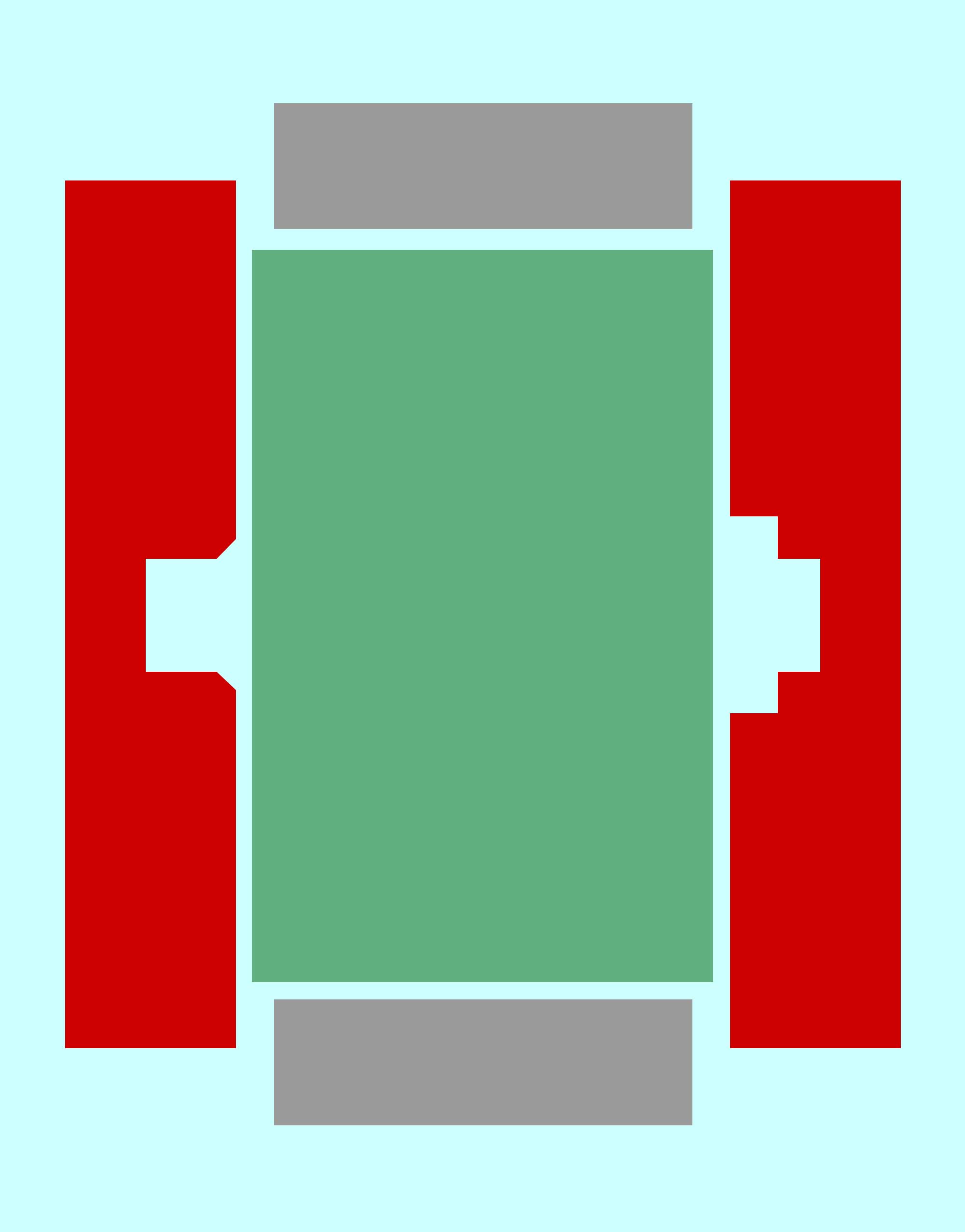
Obiettivo: produrre un psd con i tracciati di ogni sezione da importare in illustrator per generare gli svg
- Dal psd generale generare un psd con i soli tracciati dei livelli (ben nominati) e con un livello di sfondo (con dimensione dell'immagine)
- Serve una forma per ogni zona prevista di rollover
SVG DELLE SEZIONI
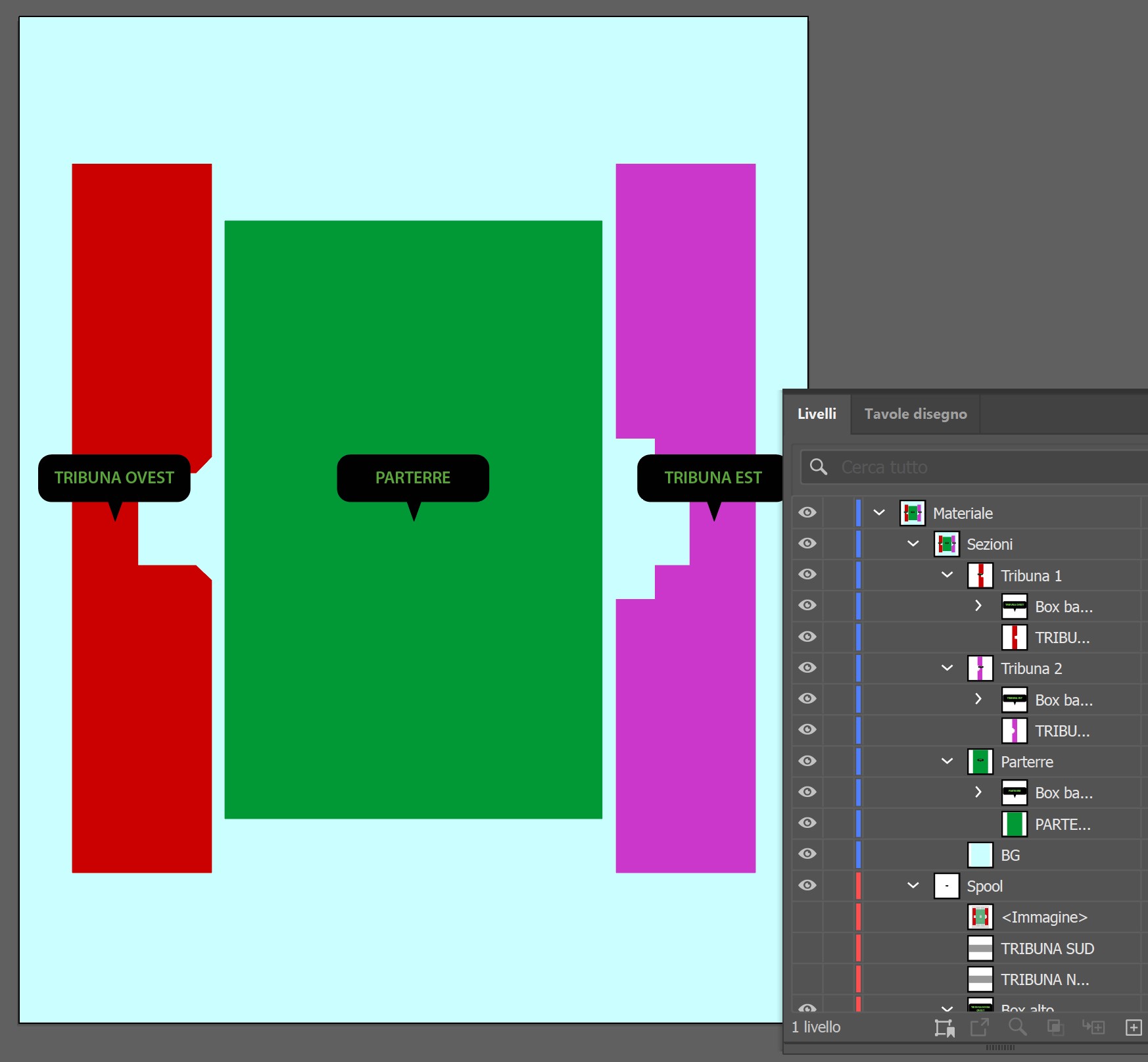
Obiettivo: produrre un file illustrator con tutte le sezioni di rollover e le relative nuvolette.
Servirà come base per produrre i singoli svg
- Aprire in Illustrator il file Sezioni.psd e salviamolo (con un formato qualsiasi ai/pdf/svg).
In alternativa aprire un vecchio file Sezioni.svg e usarlo come area di lavoro mantenendo solo le nuvolette e importandoci i nostri nuovi tracciati
- Inserire in questo file i due tipi di nuvolette: riga singola / doppia riga (copia-incolla da altro file)
- Per ogni sezione editiamo e posizioniamo la giusta nuvoletta (lasciamo i testi non espansi per mantenerli modificabili)
- Se necessario, creare un livello con l'immagine di background della struttura da utilizzare come traccia per posizionare bene le nuvolette
Nuvoletta: modificare la dimensione del rettangolo stondato. Se il rettangolo è un tracciato non è possibile modificarne le proporzioni senza devormare la stondatura. per manenerla invariata bisogna trasformare in tracciato in una forma (menu: oggetto > forma> converti in forma)
SVG OPERATIVI
Obiettivo: produrre un file svg per ogni Sezione di rollover partendo da un vecchio file
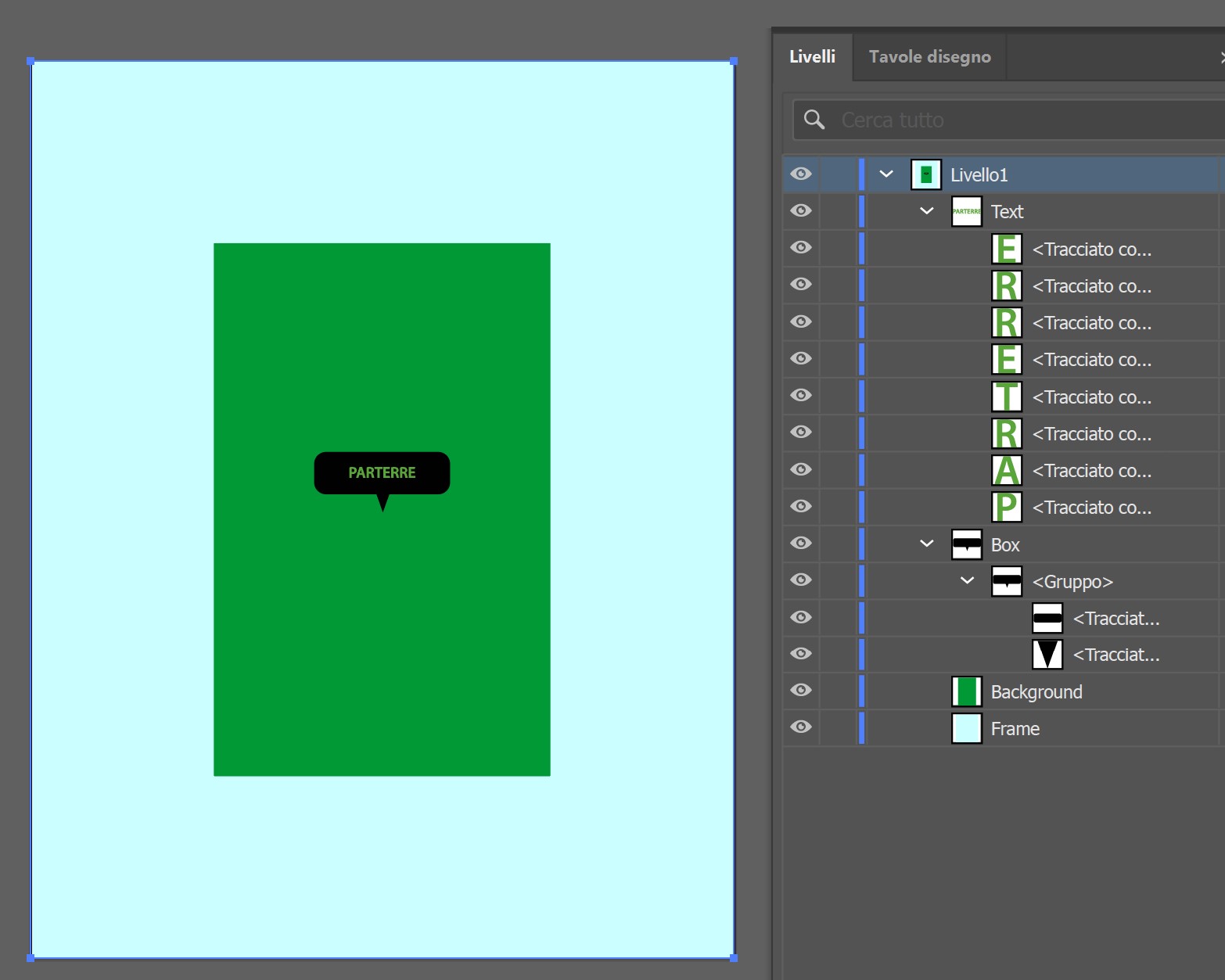
Ogni svg deve mantenere la stessa struttura di cartelle, livelli e nomi
- Duplicare un file.svg di riferimento già esistente (recente)
- Rinominare il file svg con l'id della sezione che si vuole lavorare (visibile sul Bo nella form livelli pianta)
- Aprire il file in illustrator
- Impostare la nuova dimensione della tavola
- Aggiornare il vecchio contenuto mantenendo inalterata la struttura di cartelle, livelli e nomi (Espandere il testo)
Ripetere l'operazione pre creare tutti gli svg necessari partendo da quello appena creato (che avrà la giusta dimensione )
CARICAMENTO DEI FILE
Obiettivo: caricare correttamente i file per visualizzare la pianta sulla pagina di vendita
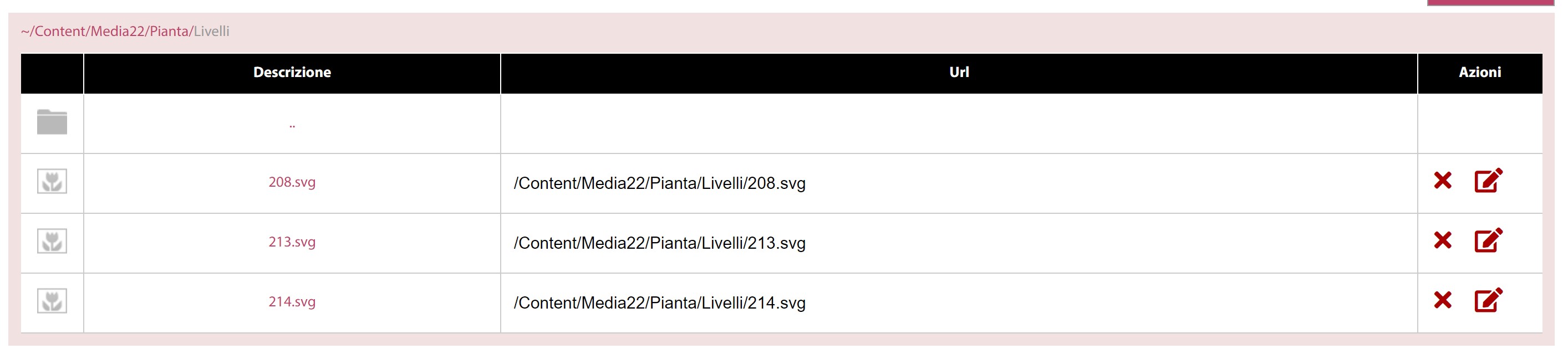
- Su File-Manager/FTP caricare i file svg sotto il percorso Content/MediaN°/Pianta/Livelli/
- Utile ma non necessario: caricare anche gli sfondi del Background nelle sue varie versioni (Content/MediaN°/Pianta/Background) al fine di averli a disposizione.